garuda365 garuda365
Masuk akun

Panduan Masuk Akun garuda365 untuk Pengguna Android

Selamat datang di halaman login garuda365! Setelah Anda mengunduh dan menginstal APK versi 5.9.7 yang berukuran 30.8 MB, ikuti langkah-langkah di bawah ini untuk masuk ke akun Anda secara mudah dan aman.

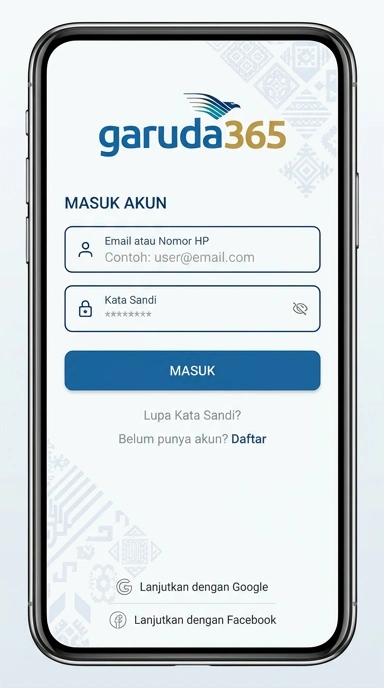
Tampilan halaman login garuda365

01 Halaman login

Apa yang Anda dapat di halaman login garuda365

Di halaman login garuda365, Anda akan menemukan antarmuka yang sederhana dan intuitif. Pastikan Anda memasukkan username dan password dengan benar untuk mengakses berbagai fitur menarik dari aplikasi.

Halaman ini juga memberikan informasi terkait batasan penggunaan dan keamanan akun Anda. Mudah untuk digunakan, garuda365 memberikan pengalaman login yang cepat dan efisien.

  • Antarmuka Ramah PenggunaMenyediakan pengalaman login yang mudah dan cepat bagi pengguna baru.
  • Akses Fitur LengkapSetelah login, Anda bisa menikmati semua fitur yang tersedia di garuda365.
  • Keamanan DataData Anda aman dan terjamin saat menggunakan garuda365.
  • Panduan PenggunaInformasi berguna untuk membantu Anda dalam menyelesaikan masalah saat login.

02 Cek kesiapan

Cek kesiapan sebelum login garuda365

Tiga hal yang sebaiknya dipastikan agar sesi masuk terbuka di percobaan pertama.

Pastikan Koneksi Internet StabilKoneksi yang baik penting untuk memastikan akses ke garuda365 tanpa kendala.
Siapkan Informasi AkunPastikan Anda memiliki username dan password yang benar untuk mengakses akun garuda365.
Update APK TerbaruGunakan versi terbaru, seperti 5.9.7, untuk pengalaman terbaik saat login di garuda365.

03 Empat stasiun

Dari buka aplikasi sampai sesi garuda365 aktif

Ikuti urutan ini sebelum mengulang isi sandi berkali-kali.

Langkah Pertama: Buka Aplikasi

Setelah menginstal APK garuda365, buka aplikasi melalui ikon di perangkat Android Anda untuk memulai proses login.

Langkah Kedua: Masukkan Username

Di halaman login, masukkan username yang telah Anda buat. Pastikan tidak ada kesalahan ketik untuk menghindari masalah saat masuk.

Langkah Ketiga: Masukkan Password

Selanjutnya, masukkan password dengan hati-hati. Ingat, password bersifat case-sensitive, jadi perhatikan huruf besar dan kecilnya.

Langkah Keempat: Klik Login

Setelah semua informasi diisi dengan benar, klik tombol login dan tunggu beberapa saat untuk mengakses akun garuda365 Anda.

04 Diagnosis login

Masalah login garuda365 dan solusinya

Buka masalah yang paling mirip dengan kondisi Anda untuk melihat langkah penyelesaiannya.

Username yang salah atau tidak terdaftar di garuda365.

Jika Anda mengalami masalah karena username tidak terdaftar, coba langkah-langkah berikut:

  • Periksa kembali ejaan username yang Anda masukkan.
  • Pastikan Anda menggunakan username yang terdaftar di aplikasi garuda365.
  • Coba reset username dengan cara yang sesuai.
  • Hubungi layanan pelanggan untuk bantuan lebih lanjut.
  • Pastikan Anda telah diaktifkan sebagai pengguna di platform.
  • Coba membuat akun baru jika belum memiliki akun.
Password tidak cocok atau salah saat dimasukkan di garuda365.

Untuk masalah password yang salah, pertimbangkan solusi berikut:

  • Periksa kembali ejaan password yang Anda masukkan.
  • Pastikan tidak ada tombol Caps Lock yang aktif.
  • Gunakan opsi reset password jika perlu.
  • Hubungi dukungan pelanggan garuda365 untuk pemulihan.
Aplikasi garuda365 tidak merespon atau tidak dapat terhubung.

Jika aplikasi garuda365 tidak merespon, coba langkah-langkah berikut:

  • Pastikan Anda menggunakan versi APK terbaru 5.9.7.
  • Tutup aplikasi dan buka kembali untuk mencoba lagi.
  • Restart perangkat Android Anda.
  • Periksa pembaruan sistem operasional Anda.
Koneksi internet Anda tidak stabil saat mencoba login di garuda365.

Jika koneksi internet Anda tidak stabil, lakukan tindakan berikut:

  • Cek koneksi Wi-Fi atau data seluler Anda.
  • Restart router jika menggunakan Wi-Fi.
  • Pastikan data seluler Anda aktif dan memiliki kuota yang cukup.
  • Coba pindah ke lokasi dengan sinyal lebih baik.
  • Matikan lalu hidupkan kembali data seluler di perangkat Anda.
  • Hubungi provider internet Anda jika masalah berlanjut.
Akun garuda365 Anda mungkin telah terkunci karena terlalu banyak percobaan login.

Jika akun garuda365 Anda terkunci, berikut adalah solusinya:

  • Tunggu beberapa menit lalu coba login kembali.
  • Gunakan opsi untuk reset password atau username.
  • Hubungi layanan pelanggan untuk membuka kunci akun.
  • Periksa apakah ada pesan atau notifikasi dari garuda365.
  • Pastikan Anda mengikuti prosedur keamanan yang shop.
Versi APK garuda365 yang digunakan usang atau tidak kompatibel.

Jika versi APK garuda365 Anda usang, lakukan langkah-langkah berikut:

  • Kunjungi sumber resmi untuk mengunduh versi terbaru 5.9.7.
  • Hapus instalasi APK lama sebelum menginstal versi baru.
  • Pastikan perangkat Anda mendukung versi terbaru APK.
  • Ikuti tutorial instalasi untuk kemudahan.
  • Restart perangkat setelah instalasi baru.

05 Setelah masuk

Apa yang biasa dilakukan setelah login garuda365

  1. Menjelajahi Fitur Baru

    Setelah berhasil login, Anda dapat menjelajahi berbagai fitur baru yang ditawarkan oleh garuda365, termasuk pembaruan informasi dan pengaturan akun.

  2. Mengelola Akun Anda

    Aktifitas berikutnya yang bisa Anda lakukan adalah mengelola pengaturan akun, termasuk memperbarui informasi pribadi dan password di garuda365.

  3. Memperbarui Informasi

    Selalu penting untuk memperbarui informasi akun Anda, agar tetap akurat dan terkini. Klik menu pengaturan untuk membuat perubahan ini di garuda365.

  4. Tambah Koneksi dengan Fitur Baru

    Fitur-fitur interaktif baru bisa membantu Anda sebelumnya setelah login di garuda365. Coba semua tombol dan menu untuk pengalaman maksimal.

Belum bisa masuk ke garuda365?

Pastikan APK sudah terpasang, lalu masuk dengan akun Anda atau buat akun baru bila belum punya.